
Nastavení Site-to-Site VPN
Připojení databáze ve vaší síti k Edmundovi přes IPsec VPN, dvěma tunely s automatickým failoverem.
Tento návod nastavuje IPsec Site-to-Site VPN mezi gateway ve vaší síti a AWS prostředím Edmunda, aby Edmund dosáhl na databázi, kterou hostujete.
Edmundovi zpřístupníte přes tunel jednu adresu — nebo malý rozsah. Edmund tuto adresu používá interně; vaše skutečná databáze může běžet buď na samotné VPN gateway, nebo kdekoli za ní. Vytvoří se dva tunely s automatickým failoverem: oba jsou nahoře, ale provoz nese vždy jen jeden.
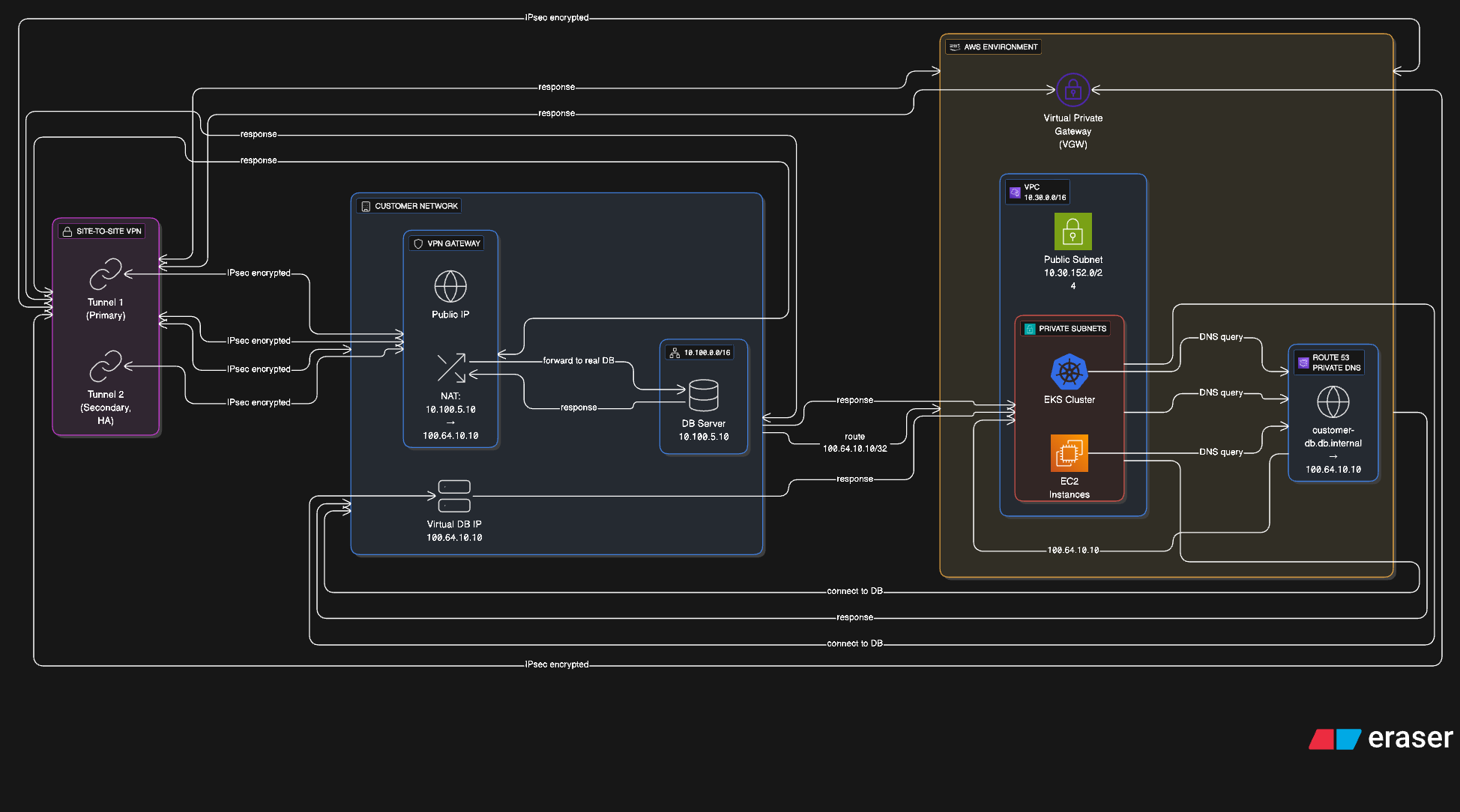
Postup předpokládá Ubuntu se strongSwanem. Funguje jakákoli implementace IPsec, která podporuje IKEv2 a route-based tunely; rozhodující jsou parametry uvedené v kapitole Kryptografické parametry.
Co dodá Edmund
Edmund pošle tyto hodnoty, převzaté z konfigurace AWS VPN. Doplňte je všude, kde se dále objevují jako zástupné názvy.
| Hodnota | Co to je |
|---|---|
AWS_VPC_CIDR | Rozsah VPC Edmunda, například 10.30.0.0/16 |
CUSTOMER_PUBLIC_IP | Vaše veřejná IP, registrovaná v AWS jako Customer Gateway |
CUSTOMER_VIRT_DB_IP | Adresa, na které Edmund dosáhne vaši databázi |
AWS_TUNNEL1_OUTSIDE_IP | Veřejná IP tunelu 1 na straně AWS |
AWS_TUNNEL2_OUTSIDE_IP | Veřejná IP tunelu 2 |
TUNNEL1_INSIDE_CGW_IP/30 | Vaše vnitřní adresa tunelu 1, tvaru 169.254.x.x/30 |
TUNNEL1_INSIDE_VGW_IP/30 | Vnitřní adresa tunelu 1 na straně AWS |
TUNNEL2_INSIDE_CGW_IP/30 | Vaše vnitřní adresa tunelu 2 |
TUNNEL2_INSIDE_VGW_IP/30 | Vnitřní adresa tunelu 2 na straně AWS |
PSK_TUNNEL1 | Pre-shared key tunelu 1 |
PSK_TUNNEL2 | Pre-shared key tunelu 2 |
Pre-shared keys se předávají šifrovaným kanálem, nikdy běžným e-mailem. Zacházejte s nimi jako s kterýmkoli jiným přihlašovacím údajem.
Předpoklady
- Server s Ubuntu nebo jinou distribucí založenou na Debianu, který bude sloužit jako VPN gateway.
- Tento server má přístup k internetu a je to host registrovaný v AWS jako
Customer Gateway, na adrese
CUSTOMER_PUBLIC_IP. - Přístup jako root nebo přes
sudo.
1. Instalace strongSwanu
sudo apt update
sudo apt install -y strongswan
2. Povolení IP forwardingu
V /etc/sysctl.conf přidejte nebo odkomentujte tento řádek:
net.ipv4.ip_forward = 1Aplikujte změnu:
sudo sysctl -p3. Přidání virtuální adresy databáze
Edmund dosahuje na vaši databázi na jedné adrese, CUSTOMER_VIRT_DB_IP. Tato
adresa musí na vaší gateway existovat — jako loopback adresa, pokud databáze běží
na gateway samotné, nebo jako cíl NAT pro databázi umístěnou jinde.
Přidání pro testování:
sudo ip addr add CUSTOMER_VIRT_DB_IP/32 dev lo
ip addr show lo | grep CUSTOMER_VIRT_DB_IP
Pro produkci zapište adresu do konfigurace sítě — netplan nebo ifupdown — aby přežila restart.
4. Konfigurace strongSwanu
Konfigurace je route-based: bezpečnostní politika zůstává široká a updown skript vytváří VTI rozhraní a routy. Oba tunely startují automaticky; o tom, který nese provoz, rozhodují metriky rout.
/etc/ipsec.conf
config setup
  charondebug="ike 1, knl 1, cfg 0"
  uniqueids=no

# === Tunnel1 — primary ===
conn Tunnel1
  auto=start

  left=%defaultroute
  leftid=CUSTOMER_PUBLIC_IP
  right=AWS_TUNNEL1_OUTSIDE_IP

  type=tunnel
  keyexchange=ikev2
  ike=aes256gcm16-prfsha384-ecp384
  ikelifetime=8h
  esp=aes256gcm16-ecp384
  lifetime=1h
  keyingtries=%forever

  leftauth=psk
  rightauth=psk

  # Route-based: the policy stays wide, VTI and routes do the steering.
  leftsubnet=0.0.0.0/0
  rightsubnet=0.0.0.0/0

  dpddelay=10s
  dpdtimeout=30s
  dpdaction=restart

  mark=100

  leftupdown="/etc/ipsec.d/aws-updown.sh \
    -ln Tunnel1 \
    -ll TUNNEL1_INSIDE_CGW_IP/30 \
    -lr TUNNEL1_INSIDE_VGW_IP/30 \
    -m 100 \
    -r AWS_VPC_CIDR"

# === Tunnel2 — secondary, failover ===
conn Tunnel2
  auto=start

  left=%defaultroute
  leftid=CUSTOMER_PUBLIC_IP
  right=AWS_TUNNEL2_OUTSIDE_IP

  type=tunnel
  keyexchange=ikev2
  ike=aes256gcm16-prfsha384-ecp384
  ikelifetime=8h
  esp=aes256gcm16-ecp384
  lifetime=1h
  keyingtries=%forever

  leftauth=psk
  rightauth=psk

  leftsubnet=0.0.0.0/0
  rightsubnet=0.0.0.0/0

  dpddelay=10s
  dpdtimeout=30s
  dpdaction=restart

  mark=200

  leftupdown="/etc/ipsec.d/aws-updown.sh \
    -ln Tunnel2 \
    -ll TUNNEL2_INSIDE_CGW_IP/30 \
    -lr TUNNEL2_INSIDE_VGW_IP/30 \
    -m 200 \
-r AWS_VPC_CIDR"Každý tunel potřebuje vlastní hodnotu mark. Použití téže hodnoty dvakrát rozbije
routing druhého tunelu, aniž by se objevila zřejmá chyba.
/etc/ipsec.secrets
CUSTOMER_PUBLIC_IP AWS_TUNNEL1_OUTSIDE_IP : PSK "PSK_TUNNEL1"
CUSTOMER_PUBLIC_IP AWS_TUNNEL2_OUTSIDE_IP : PSK "PSK_TUNNEL2"
Vyplněný soubor má tento tvar. Adresy níže jsou rozsahy vyhrazené pro dokumentaci, ne skutečné endpointy:
203.0.113.10 198.51.100.21 : PSK "REPLACE_WITH_THE_KEY_EDMUND_SENT_FOR_TUNNEL_1"
203.0.113.10 198.51.100.22 : PSK "REPLACE_WITH_THE_KEY_EDMUND_SENT_FOR_TUNNEL_2"
Omezte přístup k souboru na root:
sudo chmod 600 /etc/ipsec.secrets5. Přidání updown skriptu
Skript vytvoří pro každý tunel VTI rozhraní, nastaví potřebné sysctl a iptables
záznamy a přidá routy do AWS_VPC_CIDR s metrikami podle tunelu. Když tunel
spadne, zase je odebere — a právě to umožňuje failover.
Vytvořte /etc/ipsec.d/aws-updown.sh:
#!/bin/bash

while [[ $# > 1 ]]; do
  case ${1} in
    -ln|--link-name)
      TUNNEL_NAME="${2}"
      TUNNEL_PHY_INTERFACE="${PLUTO_INTERFACE}"
      shift
      ;;
    -ll|--link-local)
      TUNNEL_LOCAL_ADDRESS="${2}"
      TUNNEL_LOCAL_ENDPOINT="${PLUTO_ME}"
      shift
      ;;
    -lr|--link-remote)
      TUNNEL_REMOTE_ADDRESS="${2}"
      TUNNEL_REMOTE_ENDPOINT="${PLUTO_PEER}"
      shift
      ;;
    -m|--mark)
      TUNNEL_MARK="${2}"
      shift
      ;;
    -r|--static-route)
      TUNNEL_STATIC_ROUTE="${2}"
      shift
      ;;
    *)
      echo "${0}: Unknown argument \"${1}\"" >&2
      ;;
  esac
  shift
done

command_exists() {
  type "$1" >&2 2>&2
}

create_interface() {
  ip link add ${TUNNEL_NAME} type vti local ${TUNNEL_LOCAL_ENDPOINT} remote ${TUNNEL_REMOTE_ENDPOINT} key ${TUNNEL_MARK}
  ip addr add ${TUNNEL_LOCAL_ADDRESS} remote ${TUNNEL_REMOTE_ADDRESS} dev ${TUNNEL_NAME}
  ip link set ${TUNNEL_NAME} up mtu 1419
}

configure_sysctl() {
  sysctl -w net.ipv4.ip_forward=1
  sysctl -w net.ipv4.conf.${TUNNEL_NAME}.rp_filter=2
  sysctl -w net.ipv4.conf.${TUNNEL_NAME}.disable_policy=1
  sysctl -w net.ipv4.conf.${TUNNEL_PHY_INTERFACE}.disable_xfrm=1
  sysctl -w net.ipv4.conf.${TUNNEL_PHY_INTERFACE}.disable_policy=1
}

add_route() {
  IFS=',' read -ra route <<< "${TUNNEL_STATIC_ROUTE}"
  for i in "${route[@]}"; do
    ip route add ${i} dev ${TUNNEL_NAME} metric ${TUNNEL_MARK}
  done
  iptables -t mangle -A FORWARD -o ${TUNNEL_NAME} -p tcp --tcp-flags SYN,RST SYN -j TCPMSS --clamp-mss-to-pmtu
  iptables -t mangle -A INPUT -p esp -s ${TUNNEL_REMOTE_ENDPOINT} -d ${TUNNEL_LOCAL_ENDPOINT} -j MARK --set-xmark ${TUNNEL_MARK}
  ip route flush table 220
}

cleanup() {
  IFS=',' read -ra route <<< "${TUNNEL_STATIC_ROUTE}"
  for i in "${route[@]}"; do
    ip route del ${i} dev ${TUNNEL_NAME} metric ${TUNNEL_MARK}
  done
  iptables -t mangle -D FORWARD -o ${TUNNEL_NAME} -p tcp --tcp-flags SYN,RST SYN -j TCPMSS --clamp-mss-to-pmtu
  iptables -t mangle -D INPUT -p esp -s ${TUNNEL_REMOTE_ENDPOINT} -d ${TUNNEL_LOCAL_ENDPOINT} -j MARK --set-xmark ${TUNNEL_MARK}
  ip route flush cache
}

delete_interface() {
  ip link set ${TUNNEL_NAME} down
  ip link del ${TUNNEL_NAME}
}

command_exists ip || echo "ERROR: ip command is required" >&2 2>&2
command_exists iptables || echo "ERROR: iptables command is required" >&2 2>&2
command_exists sysctl || echo "ERROR: sysctl command is required" >&2 2>&2

case "${PLUTO_VERB}" in
  up-client)
    create_interface
    configure_sysctl
    add_route
    ;;
  down-client)
    cleanup
    delete_interface
    ;;
esac
Nastavte skript jako spustitelný:
sudo chmod 744 /etc/ipsec.d/aws-updown.sh6. Routování k databázi
Varianta A — databáze běží na VPN gateway
Nic dalšího není potřeba. Databáze naslouchá na gateway, CUSTOMER_VIRT_DB_IP/32
je na jejím loopbacku a provoz z AWS_VPC_CIDR přichází přímo.
Povolte připojení z AWS_VPC_CIDR v přístupových pravidlech databáze — u
PostgreSQL to znamená pg_hba.conf.
Varianta B — databáze běží jinde ve vaší síti
Potřeba jsou dvě věci: routa, aby zpětný provoz našel gateway, a NAT, aby se virtuální adresa mapovala na skutečnou.
Na interním routeru, který databáze používá jako výchozí gateway:
Destination: AWS_VPC_CIDR
Next hop:    the internal address of the VPN gateway
Na VPN gateway přeložte virtuální adresu na skutečnou:
# Traffic from Edmund to the virtual address goes to the real database
sudo iptables -t nat -A PREROUTING \
  -s AWS_VPC_CIDR -d CUSTOMER_VIRT_DB_IP -p tcp --dport 5432 \
  -j DNAT --to-destination DB_REAL_IP:5432

# Optional: the database sees connections as coming from the virtual address
sudo iptables -t nat -A POSTROUTING \
  -s AWS_VPC_CIDR -d DB_REAL_IP -p tcp --dport 5432 \
  -j SNAT --to-source CUSTOMER_VIRT_DB_IP
Port upravte podle své databáze.
7. Spuštění a ověření
sudo ipsec restart
sudo ipsec statusall
Obě připojení musí hlásit ESTABLISHED a v části Security Associations musí být
oba tunely ve stavu INSTALLED; po rozjetí provozu roste bytes_i a bytes_o.
Test z gateway:
ping -I CUSTOMER_VIRT_DB_IP <an address inside AWS_VPC_CIDR>Edmund testuje z druhé strany a na vaši databázi se dostává přes DNS jméno dodané při nastavení.
Kryptografické parametry
Tunely používají IKEv2 s AES-256-GCM a skupinou na eliptických křivkách:
| Parametr | Hodnota |
|---|---|
| Verze IKE | IKEv2 |
| Šifrování IKE | AES-256-GCM-16 |
| Integrita a PRF IKE | SHA-384 |
| Diffie-Hellman skupina IKE | Group 20, ECP-384 |
| Šifrování ESP | AES-256-GCM-16 |
| Perfect forward secrecy ESP | Group 20, ECP-384 |
Odpovídá to doporučení AWS a splňuje minimální požadavky zveřejněné NÚKIB, tedy AES-128 nebo silnější, SHA-256 nebo silnější a Diffie-Hellman skupinu 14 a výše.
Pokud vaše zařízení nepodporuje GCM ani skupinu 20, je kompatibilní i tato kombinace, která toto minimum stále splňuje:
ike=aes256-sha384-modp2048
esp=aes256-sha384-modp2048Starší nasazení používala IKEv1 s aes128-sha1-modp1024. SHA-1 a 1024bitová
skupina se už nepovažují za dostatečné a existující tunely by se měly převést na
parametry uvedené výše.
Rotace pre-shared keys
Rotujte alespoň jednou ročně a okamžitě, když organizaci opustí někdo, kdo měl ke klíčům přístup.
Protože jsou tunely dva, rotace neznamená přerušení konektivity — jeden zůstává nahoře, zatímco se druhý mění.
- Vygenerujte nový klíč
Nejméně 32 znaků, alfanumerické znaky plus
.a_, nezačínající0. - Změňte tunel 1 na straně AWS
Provede Edmund v AWS konzoli. Tunel 1 spadne a provoz přejde failoverem na tunel 2.
- Změňte tunel 1 na své straně
Upravte
/etc/ipsec.secretsa znovu načtěte:sudo ipsec reload secrets - Ověřte, že je tunel 1 zpět
sudo ipsec statusall - Zopakujte pro tunel 2
Teprve až je tunel 1 znovu ve stavu ESTABLISHED.
Každý tunel je během své rotace obvykle jednu až pět minut dole. Celková konektivita zůstává nedotčená.
Monitoring
AWS sbírá metriky tunelů do Amazon CloudWatch automaticky:
| Metrika | Hodnoty |
|---|---|
TunnelState | 0 je dole, 1 je nahoře |
TunnelDataIn | Přijaté bajty, po dešifrování |
TunnelDataOut | Odeslané bajty, před zašifrováním |
Edmund má alarm na TunnelState nižší než 1 ve třech po sobě jdoucích
jednominutových intervalech, který informuje on-call tým. Pokud jsou oba tunely
dole zároveň, je Edmund informován do pěti minut od detekce.
Na vaší straně obnoví spadlý tunel bez zásahu Dead Peer Detection:
dpddelay=10s      # liveness check every 10 seconds
dpdtimeout=30s    # give up after 30 seconds without a reply
dpdaction=restart # attempt to re-establish
Logy strongSwanu jdou do systemd journalu:
sudo journalctl -u strongswan -fDoporučujeme tyto logy přeposílat do vlastního SIEM.
Co poslat Edmundovi
Než se tunel zvedne, potvrďte každou z těchto hodnot.
| Hodnota | Poznámka |
|---|---|
| Veřejná IP vaší VPN gateway | Registruje se v AWS jako Customer Gateway |
| Adresa, kterou má Edmund používat pro vaši databázi | Nesmí se překrývat s rozsahem VPC Edmunda |
| Typ databáze a port | Například PostgreSQL na 5432 |
| Technický kontakt | Pro rotaci klíčů a hlášení incidentů |
Edmund odpoví parametry tunelů uvedenými v kapitole Co dodá Edmund.